Perintah & dipakai dibelakang perintah lain dan menjalankannya di background. Tujuannya adalah untuk membebaskan shell agar bisa dipergunakan menjalankan proses-proses yang lain. Lihat juga perintah bg dan fg.
| |
Biasanya hanya dilakukan oleh root untuk menambahkan user atau account yg baru. Setelah perintah ini bisa dilanjutkan dengan perintah passwd, yaitu perintah untuk membuatpassword bagi user tersebut.
# adduser
# passwd
| |
Digunakan untuk memberi nama lain dari sebuah perintah. Misalnya bila Anda ingin perintah ls dapat juga dijalankandengan mengetikkan perintah dir, maka buatlah aliasnya sbb:
$ alias dir=ls
| |
Untuk memaksa sebuah proses yang dihentikan sementara(suspend) agar berjalan di background. Misalnya Anda sedang menjalankan sebuah perintah di foreground (tanpa diakhiri perintah &) dan suatu saat Anda membutuhkan shell tersebut
maka Anda dapat memberhentikan sementara perintah tersebut
dengan Ctrl-Z kemudian ketikan perintah bguntuk menjalakannya di background. Dengan cara ini Anda telah membebaskanshell tapi tetap mempertahankan perintah lama berjalan di background. Lihat juga perintah fg.
| |
Menampilkan isi dari sebuah file di layar.
$ cat namafile
| |
Change Directory atau
untuk berpindah direktori dan saya kira Anda tidak akan menemui
kesulitan menggunakan perintah ini karena cara penggunaanya mirip
dengan perintah cddi DOS.
| |
Perintah
ini digunakan untuk merubah kepemilikan kelompok file atau direktori.
Misalnya untuk memberi ijin pada kelompok atau grup agar dapat
mengakses suatu file. Sintaks penulisannya adalah sbb:
# chgrp <grup baru> <file>
| |
Digunakan untuk menambah dan
mengurangi ijin pemakai untuk mengakses file atau direktori. Anda
dapat menggunakan sistem numeric coding atau sistem letter coding. Ada
tiga jenis permission/perijinan yang dapat dirubah yaitu r untuk read, w untuk write dan x untuk execute.
Dengan menggunakan letter coding, Anda dapat merubah permission diatas
untuk masing-masing u (user), g (group), o (other) dan a
(all) dengan hanya memberi tanda plus (+)untuk menambah ijin dan
tanda minus (-) untuk mencabut ijin.
Misalnya untuk memberikan ijin baca dan eksekusi file coba1 kepada owner dan group, perintahnya adalah:
$ chmod ug+rx coba1
Untuk mencabut ijin-ijin tersebut:
$ chmod ug-rx coba1
Dengan menggunakan sitem numeric coding, permission untukuser, group dan other ditentukan dengan menggunakan kombinasi angka-angka, 4, 2 dan 1 dimana 4 (read), 2 (write) dan 1 (execute).
Misalnya untuk memberikan ijin baca(4), tulis(2) dan eksekusi(1) file coba2 kepada owner, perintahnya adalah:
$ chmod 700 coba2
Contoh
lain, untuk memberi ijin baca(4) dan tulis(2) file coba3 kepada user,
baca(4) saja kepada group dan other, perintahnya adalah:
$ chmod 644 coba3
| |
Merubah user ID (owner) sebuah file atau direktori
$ chown <user id> <file>
| |
Untuk menyalin file atau copy. Misalnya untuk menyalin file1 menjadi file2:
$ cp <file1> <file2>
| |
Mengembalikan suatu proses yang dihentikan sementar(suspend) agar berjalan kembali di foreground. Lihat juga perintah bg diatas.
| |
Untuk
menemukan dimana letak sebuah file. Perintah ini akan mencari file
sesuai dengan kriteria yang Anda tentukan. Sintaksnya adalah perintah
itu sendiri diikuti dengan nama direktori awal pencarian, kemudian
nama file (bisa menggunakan wildcard, metacharacters)
dan terakhir menentukan bagaimana hasil pencarian itu akan
ditampilkan. Misalnya akan dicari semua file yang berakhiran .doc di current direktori serta tampilkan hasilnya di layar:
$ find . -name *.doc -print
. /public/docs/account.doc
. /public/docs/balance.doc
. /public/docs/statistik/prospek.doc
./public/docs/statistik/presconf.doc
| |
Global regular expresion parse atau grep adalah perintah untuk mencari file-file yang mengandung teks dengan kriteria yang telah Anda tentukan.
$ grep <teks> <file>
Misalnya akan dicari file-file yang mengandung teks marginal di current direktori:
$ grep marginal <file>
diferent.doc: Catatan: perkataan marginal luas dipergunakan di dalam ilmu ekonomi
prob.rtf: oleh fungsi hasil marginal dan fungsi biaya marginal jika fungsi
prob.rtf: jika biaya marginal dan hasil marginal diketahui maka biaya total
| |
Ini adalah software kompresi zip versi GNU, fungsinya untuk mengkompresi sebuah file. Sintaksnya sangat sederhana:
$ gzip <namafile>
Walaupun demikian Anda bisa memberikan parameter tertentu bila memerlukan kompresi file yang lebih baik, silakan melihat manual page-nya. Lihat juga file tar, unzip dan zip.
| |
Perintah ini hanya bisa dijalankan oleh super useratau Anda harus login sebagai root. Perintah ini untuk memberitahu kernel supaya mematikan sistem atau shutdown.
| |
Untuk menampilkan host atau domain name sistem dan bisa pula digunakan untuk mengesset nama host sistem.
[flory@localhost docs] $ hostname
localhost.localdomain
| |
Perintah ini akan mengirimkan sinyal ke sebuah proses yang kita tentukan. Tujuannya adalah menghentikan proses.
$ kill <sinyal> <pid>
PID adalah nomor proses yang akan di hentikan.
| |
Fungsinya seperti perintah more.
| |
Untuk masuk ke sistem dengan memasukkan login ID atau dapat juga digunakan untuk berpindah dari user satu ke user lainnya.
| |
Untuk keluar dari sistem.
| |
Menampilkan isi dari sebuah direktori seperti perintah dir di
DOS. Anda dapat menggunakan beberapa option yang disediakan untuk
mengatur tampilannya di layar. Bila Anda menjalankan perintah ini
tanpa option maka akan ditampilkan seluruh file nonhidden(file
tanpa awalan tanda titik) secara alfabet dan secara melebar mengisi
kolom layar. Option -la artinya menampilkan seluruh file/all termasuk
file hidden(file dengan awalan tanda titik) dengan format panjang.
| |
Untuk menampilkan manual page atau
teks yang menjelaskan secara detail bagaimana cara penggunaan sebuah
perintah. Perintah ini berguna sekali bila sewaktu-waktu Anda lupa
atau tidak mengetahui fungsi dan cara menggunakan sebuah perintah.
$ man <perintah>
| |
Perintah
ini digunakan oleh user untuk memberikan ijin user lain menampilkan
pesan dilayar terminal. Misalnya mesg Anda dalam posisi y maka user
lain bisa menampilkan pesan di layar Anda dengan write atau talk.
$ mesg y atau mesg n
Gunakan mesg n bila Anda tidak ingin diganggu dengan tampilan pesan-pesan dari user lain.
| |
Membuat direktori baru, sama dengan perintah md di DOS.
| |
Mempaging halaman, seperti halnya less
| |
Perintah ini akan me-mount filesystem ke suatu direktori atau mount-point yang telah ditentukan. Hanya superuser yang bisa menjalankan perintah ini. Untuk melihat filesystem apa saja beserta mount-pointnya saat itu, ketikkan perintah mount. Perintah ini dapat Anda pelajari di bab mengenai filesystem. Lihat juga perintah umount.
$ mount
/dev/hda3 on / type ext2 (rw)
none on /proc type proc (rw)
/dev/hda1 on /dos type vfat (rw)
/dev/hda4 on /usr type ext2 (rw)
none on /dev/pts type devpts (rw,mode=0622)
| |
Untuk
memindahkan file dari satu lokasi ke lokasi yang lain. Bila argumen
yang kedua berupa sebuah direktori maka mv akan memindahkan file ke
direktori tersebut. Bila kedua argumen berupa file maka nama file
pertama akan menimpa file kedua. Akan terjadi kesalahan bila Anda
memasukkan lebih dari dua argumen kecuali argumen terakhir berupa
sebuah direktori.
| |
Digunakan untuk mengganti password. Anda akan selalu diminta mengisikan password lama dan selanjutnya akan diminta mengisikan password baru sebanyak dua kali. Passwordsedikitnya terdiri dari enam karakter dan sedikitnya mengandung sebuah karakter.
| |
Menampilkan nama direktori dimana Anda saat itu sedang berada.
| |
Untuk
menghapus file dan secara default rm tidak menghapus direktori.
Gunakan secara hati-hati perintah ini terutama dengan option -r yang
secara rekursif dapat mengapus seluruh file.
| |
Untuk menghapus direktori kosong.
| |
Perintah ini untuk mematikan sistem, seperti perintah halt. Pada beberapa sistem anda bisa menghentikan komputer dengan perintah shutdown -h now dan merestart sistem dengan perintah shutdown -r now atau dengan kombinasi tombol Ctr-Alt-Del.
| |
Untuk login sementara sebagai user lain. Bila user ID tidak disertakan maka komputer menganggap Anda ingin login sementara sebagai super user atau root. Bila Anda bukan rootdan user lain itu memiliki password maka Anda harus memasukkan passwordnya dengan benar. Tapi bila Anda adalah root maka Anda dapat login sebagai user lain tanpa perlu mengetahui password user tersebut.
| |
Menampilkan
10 baris terakhir dari suatu file. Default baris yang ditampilkan
adalah 10 tapi Anda bisa menentukan sendiri berapa baris yang ingin
ditampilkan:
$ tail <jumlah baris> <file file ....>
| |
Untuk mengadakan percakapan melalui terminal. Input dari terminal Anda akan disalin di terminal user lain, begitu sebaliknya.
| |
Menyimpan
dan mengekstrak file dari media seperti tape drive atau hard disk.
File arsip tersebut sering disebut sebagai file tar. Sintaknya sebagai
berikut:
$ tar <aksi> <option> <file atau direktori>
| |
Adalah kebalikan dari perintah mount, yaitu untuk meng-unmount filesystem dari mount-pointnya. Setelah perintah ini dijalankan direktori yang menjadi mount-point tidak lagi bisa digunakan.
# umount <filesystem>
| |
Kebalikan dari perintah alias, perintah ini akan membatalkan sebuah alias. Jadi untuk membatalkan alias dir seperti telah dicontohkan diatas, gunakan perintah:
$ unalias dir
| |
Digunakan untuk mengekstrak atau menguraikan file yang dikompres dengan zip. Sintaknya sederhana dan akan mengekstrak file yang anda tentukan:
$ unzip <namafile>
Lihat juga perintah-perintah gzip dan unzip.
| |
Mengirimkan pesan dan menampilkannya di terminal tiap user yang sedang login. Perintah ini berguna bagi superuser atau root untuk memberikan peringatan ke seluruh user, misalnya pemberitahuan bahwa server sesaat lagi akan dimatikan.
# who Dear, everyone..... segera simpan pekerjaan kalian, server akan saya matikan 10 menit lagi.
| |
Untuk menampilkan siapa saja yang sedang login. Perintah ini akan menampilkan informasi mengenai login name, jenis terminal, waktu login dan remote hostname untuk setiapuser yang saat itu sedang login. Misalnya:
$ who
root ttyp0 May 22 11:44
flory ttyp2 May 22 11:59
pooh ttyp3 May 22 12:08
| |
Perintah ini digunakan untuk memberi akses atau menghapus akses(xhost -) host atau user ke sebuah server X.
| |
Perintah ini untuk mengeset beberapa option di X Window seperti bunyi bel, kecepatan mouse, font, parameter screen saver dan sebagainya. Misalnya bunyi bel dan kecepatanmouse dapat Anda set menggunakan perintah ini:
$ xset b <volume> <frekuensi> <durasi dalam milidetik>
$ xset m <akselerasi> <threshold>
| |
Perintah ini akan membuat dan menambahkan file ke dalam file arsip zip
| |
Minggu, 06 Mei 2012
Perintah-perintah Dasar pada OS LINUX dan penerapannya

Kamis, 03 Mei 2012
KK7 install operating sistem distro linux
Mencoba menginstal distro linux SLAX 6.0.7 menggunakan VMware workstation 8 pada Windows 7
SLAX6.07

SLAX adalah salah satu distro linux yang ada. Berbeda dengan yang lainnya
slak ini “tidak” bisa diinstall di hardisk. Dia dirancang murni unutk
live-cd. Saat ditanya apakah slax bisa diinstall ke hdd pengembangnya
bilang, “Slax tak bisa diinstall ke hdd, jika ingin di install ke hdd
cari distro lain saja”. Begitu kira-kira katanya. Meski demikian dgn
sedikit trik slax tetap bisa diinstall ke hdd.
Sebelumnya aku kurang begiut ngerti kenapa orang bikin live-cd murni.
Untuk recovery? Okeh, itu ‘make sense’ tapi untuk apa lagi selain ituh?
Untuk menjalankan linux tanpa menganggu system yg ada. Maksudnya?
Katakanlah kita punya laptop dengan software original
Saat ini sistem operasi sudah berkembang dengan sangat pesat. Hal ini
sangat jelas terlihat khususnya pada sistem operasi Linux yang bersifat
open source. Karena sifatnya yang open source maka banyak sekali orang
yang mengembangkan sistem operasi ini. Sekarang ini sudah sangat banyak
sekali distribusi (distro) Linux yang ada, beberapa yang sudah terkenal
antara lain Ubuntu, Slackware, Open Suse, PC Linux OS, dan banyak lagi.
Banyak orang yang ingin mencoba sistem operasi Linux ini, tetapi masih
enggan untuk mengganti OS-nya yang semula, atau juga dengan dual boot
karena sering didapati masalah. Dengan perkembangan distro Linux
sekarang ini, dimungkinkan untuk bisa mencoba sistem operasi ini tanpa
harus menginstallnya pada komputer, yaitu dengan menggunakan Linux Live.
Banyak orang yang ingin bermigrasi ke Linux atau hanya sekedar
mencoba. Tetapi kendala yang paling banyak ditemui adalah harus
dilakukannya installasi pada hard disk, walaupun bisa digunakan dual
boot. Dengan perkembangan Linux sekarang ini, orang dimungkinkan untuk
mencoba system operasi Linux tanpa harus melakukan penginstallan di hard
disk. Slax merupakan salah satu jenis distribusi (distro) Linux yang
berbasis Slackware dan juga merupakan salah satu distro dengan kemampuan
bootable (dapat dijalankan langsung dari CD atau USB tanpa proses instalasi) dan dapat didowload di situs resmi http://www.slax.org.
Slax diciptakan oleh Tomas Matejicek dari Republik Ceko, tujuannya
adalah membuat Slackware dapat dijalankan pada CD, USB flashdisk,
kamera, ipod, handphone dan perangkat mass storage yang lain hanya
dengan kapasitas 190 MB. Namun dengan Slax, pengguna dapat membuat
dokumen, berselancar, mendengarkan musik, ataupun memutar film.
Keistimewaan dari Slax adalah memungkinkan pengguna untuk membuat module
sendiri dan paket-paket yang ingin digunakan dikonversi dengan mudah
menjadi module dan otomatis diload saat booting. Selain itu, Tomas
menyediakan script untuk membuat distro live dari distro yang
terinstalasi pada harddisk pengguna sehingga distro-distro lain seperti
Ubuntu, Fedora, Debian, dan beserta turunanya dapat dijalankan langsung
dari perangkat portable. Banyak pihak yang mengembangkan distronya
dengan menggunakan Slax module. Salah satunya adalah GoblinX dan
Backtrack.
Slax adalah system operasi Linux yang modern, portable, dan cepat
dengan sistem bersifat modular dan desain yang luar biasa. Walaupun
ukuran kecil, Slax menyediakan sangat banyak software pre-installed
untuk penggunaan sehari-hari, termasuk pengaturan grafik user interface
yang bagus dan recovery tools yang sangat berguna bagi system
administrator.
System modular pada Slax ini memberikan kita fasilitas untuk
memasukkan software-software dengan sangat mudah. Jika misalnya kita
ingin text editor favorit kita, networking tool, atau mungkin juga game,
kita dengan mudah dapat mengunduh module dengan software yang kita
inginkan, kemudian meng-copy-nya ke Slax, tidak perlu menginstall.
Slax for USB adalah Slax yang didistribusikan dalam format TAR, yang
dirancang untuk dilakukan unpacked ke dalam writeable disk. Jika Anda
tidak tahu apa itu format TAR, mungkin Anda dapat menyamakannya dengan
ZIP archive. Kita cukup meng-extract archive tadi langsung ke dalam USB
flash disk, ke MP3 player, atau mungkin ke hard disk. Kebanyakan program
archival dapat meng-extract format TAR tanpa masalah yang berarti. Slax
for USB diatur untuk menyimpan semua pengubahan yang dibuat ke boot
media (disk), jadi system ini akan bekerja seperti system operasi yang
di-install secara normal.
Slax dibagi menjadi menjadi beberapa jenis distro, antara lain :
- SLAX Standard Edition, adalah sistim operasi Slax dengan ketersediaan aplikasi yang luas dan dilengkapi dengan sistem Xwindow dan lingkungan desktop KDE.
- SLAX KillBill Edition, adalah sistim operasi Slax yang mampu menjalankan beragam aplikasi Windows di Linux. Linux ini dilengkapi dengan desktop KDE, Wine, Dosbox dan Qemu.
- SLAX Server Edition, adalah sistem operasi yang banyak menyediakan layanan Internet atau jaringan seperti: DNS, DHCP, HTTP, FTP, MySQL, SMTP, POP3, IMAP , dan SSH.
- Minimalistic SLAX. Versi Slax yang hanya menggunakan memori sistem sebesar 128MB untuk bisa bekerja dengan ukuran file keseluruhan yang cukup mini (sekitar 50MB).
- SLAX Popcorn Edition, adalah sistem operasi Slax yang bisa disimpan dan dijalankan pada flash disk berukuran 128MB. Versi ini cuma berisikan aplikasi XFce Desktop, Mozilla Firefox, beep-XMMS, Gaim, dan AbiWord.
- SLAX Frodo edition, adalah sistem operasi Slax yang hanya menyediakan perintah baris (Console) tanpa ketersediaan dekstop grafis.
- SLAX Boot CD, adalah sistem operasi Slax yang bisa dijalankan dari USB Flash jika tidak bisa booting secara langsung dari komputer. Dapat juga digunakan boot Slax untuk menjalankan ISO Slax yang berada di harddisk.
Selasa, 24 April 2012
Langkah menginstall linux debian Lenny versi 5.0
1. Pilih Install

2. Pilih English

3. Pilih Other

4. Pilih Asia

5. Pilih Indonesia

6 Pilih American English

7. Pilih eth0

8. Tekan Cancel

9. Pilih Configure Network Manually

10. Isikan IP address

11. Isikan Netmask

12. Isikan Gateway.

13. Isikan Nameserver. (DNS)

14. Isikan hostname.

15. Isikan Nama Web Lokal

16. Pilih Jakarta

17. Pilih Guided – Use entire disk

18. Pilih nama harddisk

19. Pilih All files in one
partition

20. Pilih Finish

21. Pilih Yes

22. Masukkan root password

23. Masukkan lagi.

24. Masukkan Full Name User

25. Masukkan Username

26. Masukkan Password untuk user.
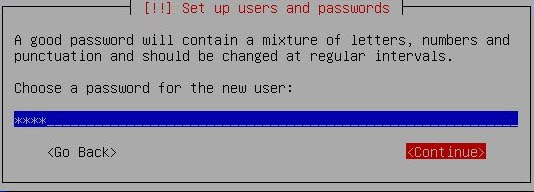
27. Masukkan lagi.

28. Pilih No.

29. Pilih No

30. Pilih No

31. Pilih Standard System saja dan Desktop environment

32. Pilih Yes.

33. Pilih Continue

34. Login Sebagai Root, dan masukkan
password. Dan selesai

Minggu, 01 April 2012
KK7 Melakukan instalasi sistem operasi berbasis graphical user interface (GUI) dan command line interface (CLI) SMK N1 BATANG
1. Apa yang dimaksud dengan Sistem operasi ?
Sistem Operasi (Operating System) Yaitu program
yang dibuat untuk mengendalikan dan mengkoordinasikan seluruh kegiatan dari
sistem komputer
2. Sebutkan jenis-jenis sistem operasi
berdasarkan layanan (interface) terhadap pengguna, beserta contohnya !
jenis-jenis
system operasi berdasarkan layanan (interface) terhadap user: a. system operasi
berbasis text,
contoh : MS DOS, UNIX, LINUX b. system operasi berbasis
GUI (graphical user infterface), contoh MS windows, Linux
Langganan:
Postingan (Atom)
